Если у вас есть желание собрать простую электронику или оживить домашний проект — Arduino почти всегда оказывается хорошим выбором. Это не только плата и процессор, но экосистема: софт, библиотеки, сообщество. Здесь не нужно сразу изучать всю теорию микроконтроллеров — достаточно понять несколько базовых понятий и написать первый скетч. В этой статье я шаг за шагом объясню, что такое Arduino, как писать программы и какие привычные приёмы пригодятся в реальных проектах.
Не буду усыплять вас терминами без дела. Рассмотрим, как устроена среда, какие функции встречаются в каждом проекте, покажу минимальные примеры и дам практические советы по настройке и отладке. Если вы только начинаете, после чтения сможете подключить светодиод, считать датчик и управлять серво-приводом — без мистики, с понятными объяснениями.
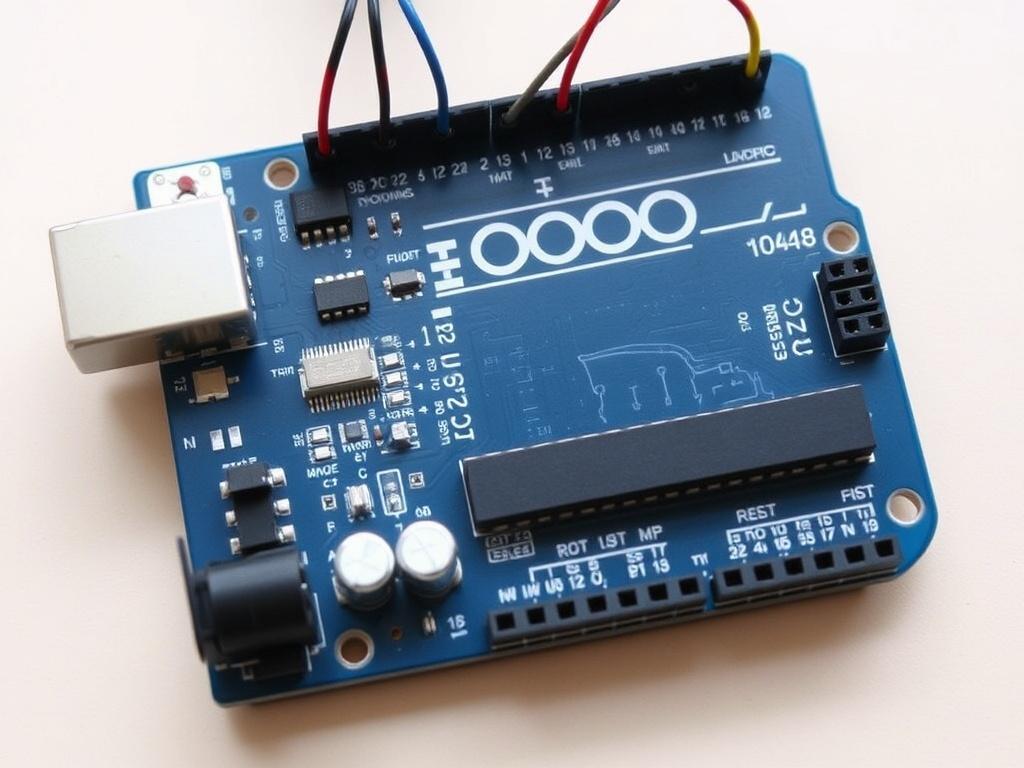
Что такое Arduino и почему это удобно
Arduino — это платформа для прототипирования, основанная на платах с микроконтроллерами Atmel (сейчас Microchip) и другом совместимом железе. Главная идея — сделать взаимодействие с «железом» максимально простым: удобный интерфейс для загрузки программ, понятный язык и множество готовых библиотек. Для новичка это значит меньше препятствий на пути от идеи к результату. Больше информации о том, что такое Arduino: программирование, можно узнать пройдя по ссылке.
Arduino удобно тем, что: плата питает базовую электронику, IDE компилирует и отправляет прошивку одной кнопкой, а большое сообщество даёт примеры и решения. Это идеальная отправная точка для домашних проектов, обучения и быстрого прототипирования.
Кратко о популярных платах Arduino
Семейство Arduino включает разные модели — от компактных до мощных. Таблица ниже поможет выбрать плату под задачу: от учебных экспериментов до проектов с множеством датчиков.
| Модель |
Микроконтроллер |
Память (Flash) |
Цифровые пины |
Особенности |
| Uno |
ATmega328P |
32 KB |
14 |
Самая популярная, идеально для обучения |
| Nano |
ATmega328P |
32 KB |
14 |
Компактная, подходит для встраивания в проекты |
| Mega |
ATmega2560 |
256 KB |
54 |
Множество пинов, для сложных проектов |
| Leonardo |
ATmega32U4 |
32 KB |
20 |
Встроенный USB, может эмулировать клавиатуру/мышь |
| Due |
ARM Cortex-M3 |
512 KB |
54 |
Более мощный процессор, 3.3 V логика |
Выбор зависит от задач. Для начала чаще всего берут Uno или Nano — они простые, дешёвые и для большинства учебных примеров более чем достаточны.
Среда разработки и язык
Для разработки обычно используют Arduino IDE — простое приложение, где пишут код, компилируют и загружают прошивку на плату. Язык базируется на C/C++, но структура упрощена: вы работаете со «скетчами» — файлами с расширением .ino.
Если вам не нравится классический IDE, есть альтернативы: Arduino IDE 2 с современным интерфейсом, PlatformIO для VS Code и другие. Но логика программ остаётся той же: вы пишете функции setup и loop, подключаете библиотеки и работаете с пинами.
Структура скетча
Любой скетч содержит минимум две функции: setup() и loop(). setup запускается один раз при включении или перезагрузке. loop выполняется бесконечно, от цикла к циклу. Такая модель близка к реальным задачам: инициализация, затем постоянное обслуживание.
Пример простейшего скетча — мигание светодиодом. Код объясняет, что и куда подключать.
void setup() {
  pinMode(13, OUTPUT); // пин 13 как выход
}
void loop() {
  digitalWrite(13, HIGH); // включить
  delay(500);             // ждать 500 мс
  digitalWrite(13, LOW);  // выключить
  delay(500);
}
Основные функции и команды
Ниже — подборка самых часто используемых функций. Не нужно запоминать всё сразу, но полезно понимать назначение каждой.
| Функция |
Назначение |
| pinMode(pin, MODE) |
Устанавливает режим пина: INPUT, OUTPUT или INPUT_PULLUP |
| digitalWrite(pin, value) |
Устанавливает логический уровень HIGH/LOW на цифровом пине |
| digitalRead(pin) |
Читает логический уровень с цифрового пина |
| analogRead(pin) |
Считывает аналоговый сигнал (обычно 0-1023) |
| analogWrite(pin, value) |
Шим: выдаёт широтно-импульсную модуляцию (0-255) |
| Serial.begin(baud) |
Запускает последовательный порт для отладки |
| delay(ms) |
Пауза в миллисекундах |
Эти функции покрывают большинство начальных задач: управление светодиодами, чтение датчиков и базовая отладка через последовательный порт.
Как начать: шаг за шагом
Ниже — простой алгоритм, который поможет с первого раза подключить плату и загрузить код.
- Подключите плату к компьютеру через USB. Убедитесь, что питание подаётся — загорается индикатор.
- Скачайте и установите Arduino IDE или другую удобную среду.
- В меню выберите модель платы и COM-порт. Если драйвер не установлен, система может подсказать вариант установки.
- Откройте пример Blink: File - Examples - 01.Basics - Blink. Нажмите Verify/Compile, затем Upload.
- Откройте Serial Monitor, если в вашем проекте используется последовательный вывод.
Если загрузка не проходит, проверьте: правильно ли выбрана плата, порт, установлен ли драйвер, не занял ли порт другой процесс (например, сторонние программы). Частая причина — забытый выбор COM-порта.
Практические примеры
Ниже три мини-проекта, которые дают представление о практической работе: мигание, чтение аналогового датчика и управление сервоприводом.
1. Светодиод (Blink)
Подключите светодиод через резистор к пину 13 (или используйте встроенный LED). Код выше — минимальный рабочий пример. Благодаря ему вы увидите цикл setup/loop в действии.
2. Чтение потенциометра
Соедините выводы потенциометра: крайние к +5V и GND, средний — к аналоговому входу A0. Код читает значение и выводит в Serial Monitor.
void setup() {
  Serial.begin(9600);
}
void loop() {
  int value = analogRead(A0); // 0..1023
  Serial.println(value);
  delay(200);
}
3. Управление сервоприводом
Сервопривод подключается к пину с поддержкой ШИМ, питанию и общему проводу GND. Для управления используем библиотеку Servo.
#include
Servo myServo;
void setup() {
  myServo.attach(9); // пин 9
}
void loop() {
  myServo.write(0);   // угол 0
  delay(1000);
  myServo.write(90);  // угол 90
  delay(1000);
  myServo.write(180); // угол 180
  delay(1000);
}
Советы по отладке и безопасности
Несколько практических правил, которые сэкономят вам время и защитят оборудование.
- Всегда проверяйте соединения до подачи питания. Короткое замыкание может повредить плату.
- Не забывайте общую землю — GND между всеми частями схемы должна быть общей.
- Если устройство требует питания большей силы, используйте отдельный источник питания и учитывайте уровень логики (3.3 V против 5 V).
- Для избавления от дребезга кнопок используйте программную фильтрацию или аппаратный конденсатор.
- При ошибках загрузки проверьте, не используются ли пины, занятые загрузчиком или USB-эмуляцией (особенно на Leonardo).
Когда переходить дальше
После первых проектов любопытство обычно растёт: хочется скорости, беспроводной связи или внешних интерфейсов. Что можно изучить дальше:
- Прерывания (interrupts) для реакций на события без опроса в loop.
- Работа с таймерами и низкоуровневые регистры для оптимизации производительности.
- Переход на другие платформы: ESP32/ESP8266 — для Wi-Fi, STM32 — для более мощных приложений.
- Использование PlatformIO и CI/CD для управления проектами, если вы работаете над большим проектом.
Arduino остаётся отличной учебной площадкой даже после перехода на более сложные платформы: концепции сохраняются, меняются лишь инструменты и возможности.
Заключение
Arduino — удобный и доступный инструмент для старта в мире встроенных систем. Одни ключевые идеи — простая структура программы, работа с пинами, библиотеки — позволяют быстро переходить от опыта к результату. Начните с малого: несколько экспериментов с светодиодами и датчиками дадут базу, а дальше уже можно расширять навыки в сторону сети, мощности и оптимизации. Не бойтесь пробовать, ломать и пересобирать — это естественный путь обучения.